Nota:
Dacă folosiți pentru prima oară accesul la camerele de supraveghere parcurgeți instrucțiunile descrise la punctele 1 – 5.
Daca ați mai avut acces la camerele de supraveghere parcurgeți instrucțiunile descrise la punctul 6.
 1. Instalare Aplicație Hik – Connect
In funcție de dispozitiv (telefon sau tableta) se descarcă si se instalează aplicația Hik – Connect – for End User din Appstore sau Playstore.
Interfața grafica a programului poate sa fie ușor diferita fata de aplicația din imaginile din descrierea de mai jos in funcție de sistemul de operare ales si de versiunea acestuia. Imaginile au fost preluate de pe un telefon cu Android 15.
Dupa instalare porniti aplicatia Hik – Connect.
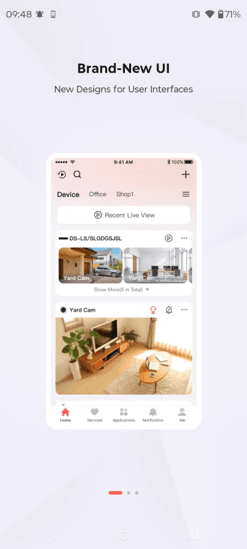
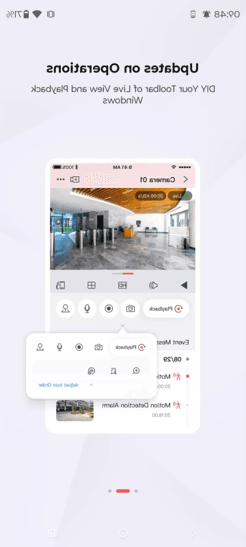
După cateva informații despre posibilitățile pe care le oferă versiunea instalata va apare pe ecran butonul Start Now (Porniți):
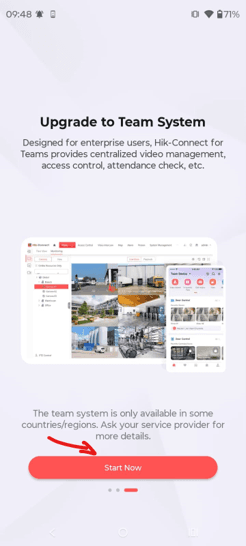
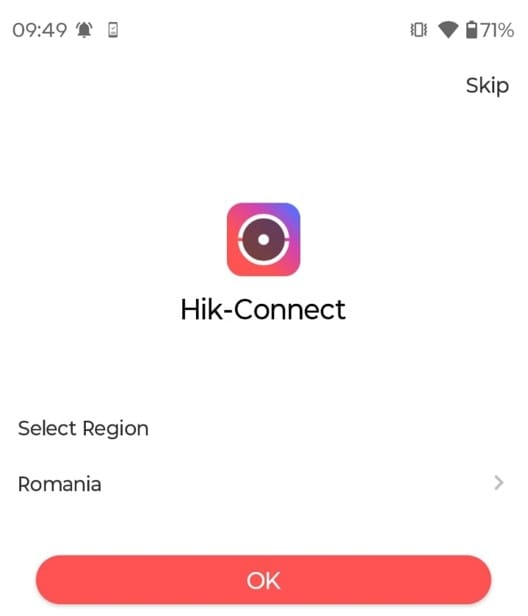
2. Selectarea regiunii
Alegeți regiunea ca fiind Romania (este posibil ca aplicația sa va solicite sa aveți GPS porniti pentru a putea face aceasta identificare automat). Apăsați apoi Ok:
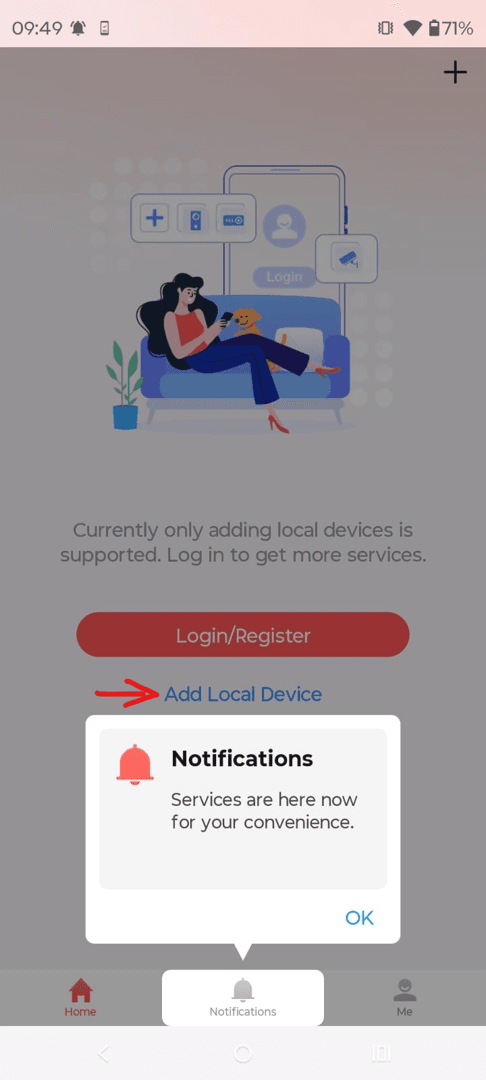
3. Configurarea aplicatiei
– Selectați Ok la informarea referitoare la notificări si selectați Add Local Device (Adaugă dispozitiv local)
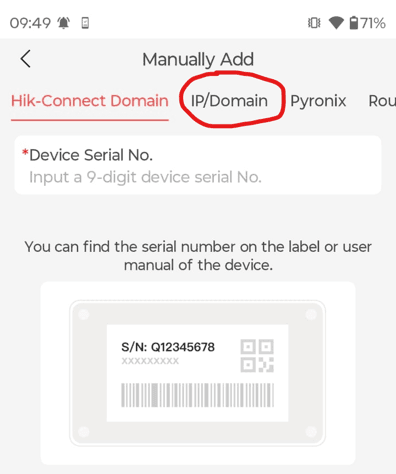
– Din ecranul următor selectați IP/Domain.
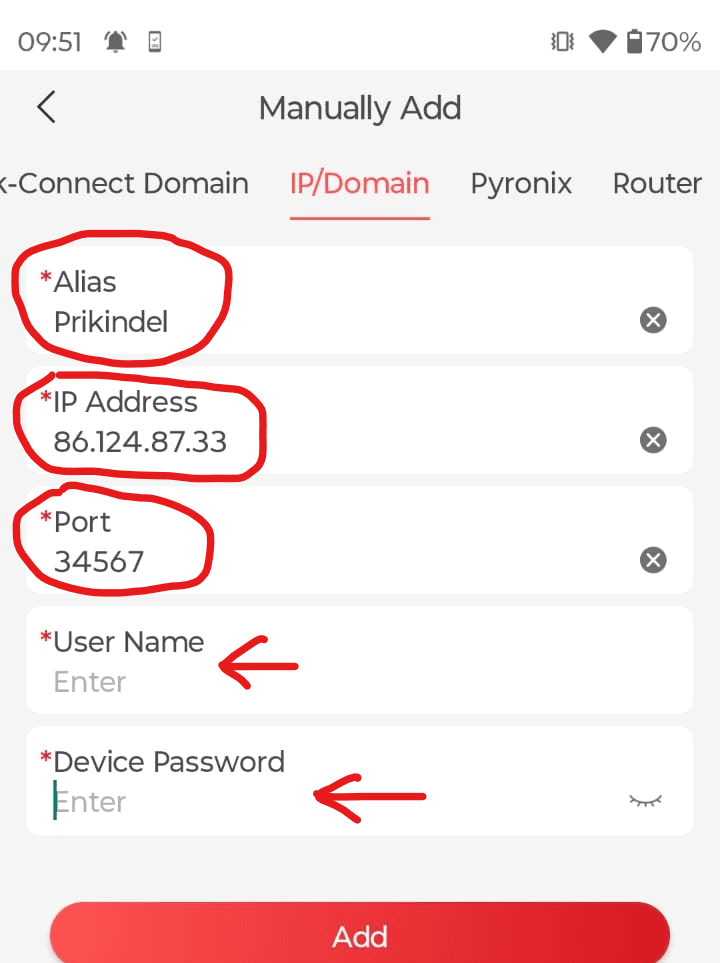
– In ecranul apărut introduceți următoarele informații:
Alias: Prikindel
IP Address: 86.124.87.33
Port: 34567
User name (utilizator):
Pasword (parola):
Asigurați-va ca ați introdus corect utilizatorul si parola primite de la grădiniță respectând caracterele (litere mari si mici) precum si semnele speciale.
După selectarea si introducerea corecta a tuturor informațiilor apăsați butonul Add pentru salvarea lor.
4. Pornirea vizualizării camerelor
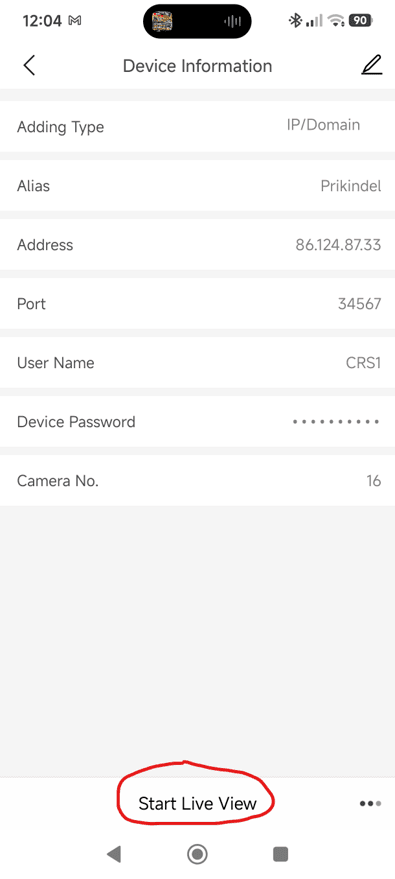
După selectarea si introducerea corecta a informațiile de la pct. 3, selectați in ecranul următor Start Live View.
5. Vizualizarea camerelor alocate
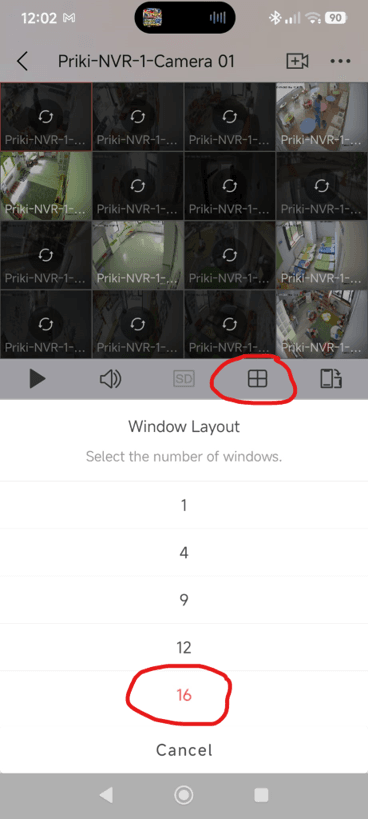
Din fereastra nou apăruta selectati Window Layout (aranjarea camerelor) si selectati 16. Veti avea astfel posibilitatea de a vizualiza camerele alocate utilizatorului Dv.
6. Modificarea parametrilor aplicației pentru părinții care au mai accesat sistemul de supraveghere
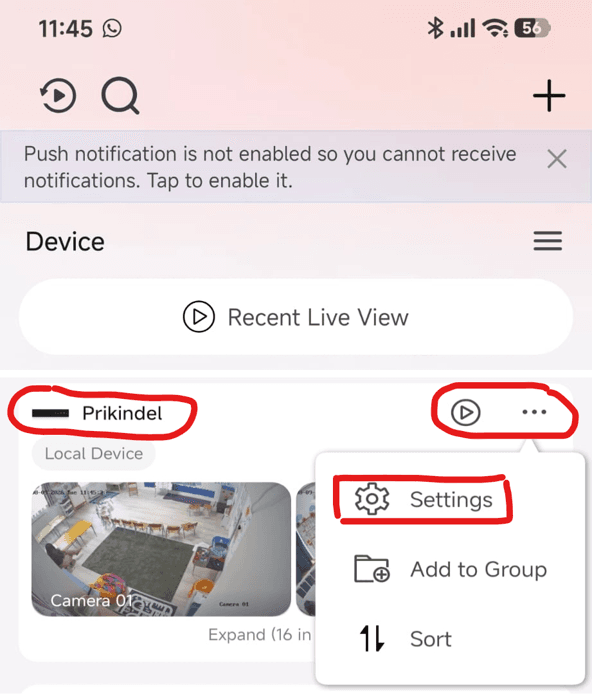
– Deschideți aplicația si din ecranul principal si pentru Prikindel selectați cele 3 puncte din dreapta si de aici Settings.
– Din ecranul apărut selectați in coltul dreapta sus butonul pentru editare.
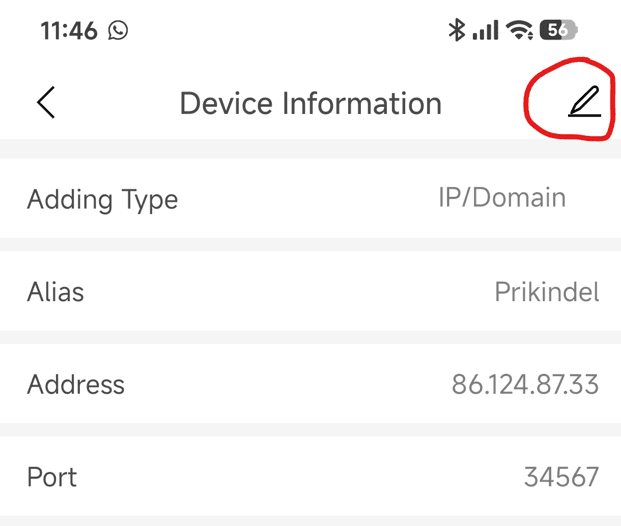
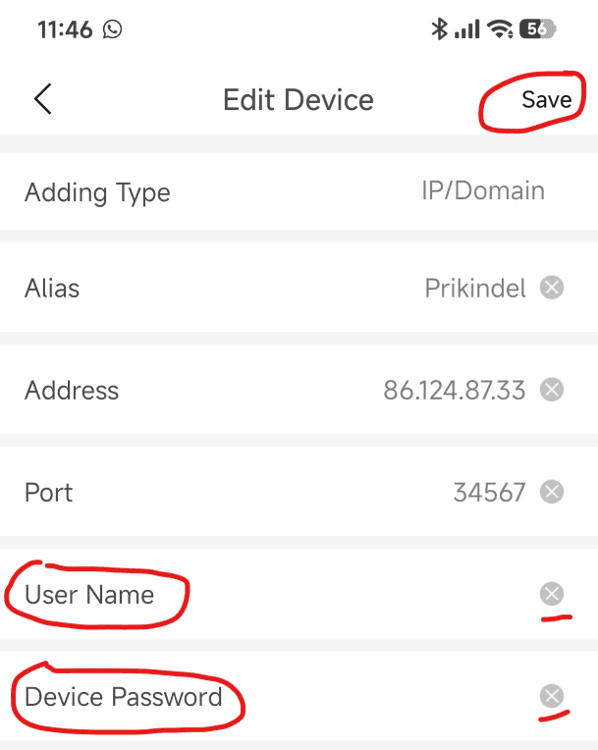
In ecranul următor va fi disponibilă modificarea parametrilor de conectare (User name, Device password) dar si celelalte elemente. Folosiți butonul X din dreapta câmpului unde vreți să efectuați modificarea pentru a șterge datele existente apoi introduceți noile date de conectare și în final apăsați Save din colțul dreapta sus, așa cum este prezentat în imaginea de mai jos: